謝慧民的網站 > 課程網站 > 首頁 > 致遠資管_謝慧民_96_2_3D動畫

第十八週上課:(2008.6.20)
- 學期成績公佈:final_night3A.htm。
- 期末考未交學號後三碼:750,93_060
- 期末考成果注意事項:今天操作及下次製作內容為你的期末考成果,下週晚上上課時間:PM 6:30-8:55,製作一個"量身訂做的你",有場景及人物動畫、攝影機,輸出為.avi檔,第18週上課完成繳交或到第19週星期一止(2008.6.23),使用email或當場繳交到隨身碟。
- 期末考成果內容:
- 身體為你的姓名。
- 手臂為你的學號。
- 頭為Cone圓錐。
- 頸部為圓柱。
- 腳為角錐。
- 每一個物件均上色,設反光效果。
- 頭錐轉為Editable Poly,編輯Polygon,使用Cut切出眼睛、鼻子、嘴巴的線。
- 將眼睛、鼻子、嘴巴拉出立體,並適當上色。
- 做頭髮(有如斗笠)並上色。
- 套骨架。
- 套三個動作(也可以自拉動作)。
- 做一個Box房間貼圖在裡面,限制人物動畫在這個範圍。
- 設攝影機,製作跟隨人物的動畫。
- 繳交檔一:輸出320x240的動畫檔存成"你的學號_final.avi",壓縮為"你的學號_final.rar"。
- 繳交檔二:使用Archive壓縮max的所有資料存成"你的學號_final.zip"。
- 作業一未交學號後三碼(請補交,2008.6.13):93_060, 95_633(附件解壓縮沒有max檔案)。
- 模型頭部頭髮造型製作及套骨架連接:選取頭皮使用Noise設定頭皮頭髮的造型,成果範例18-0、操作錄影18-0。
- 人物套連續動作三組:成果範例18-1, 操作錄影18-1。
- 修改人物的腿的分段數、隱藏骨架:成果範例18-2、操作錄影18-2。
- 製作場景及內部貼圖、加入攝影機調整動畫跟隨人物、Render產生動畫檔.avi:成果範例18-3、操作錄影18-3。
- 打包你的檔案:成果範例18-4、操作錄影18-4。
- 自拉動畫範例:成果範例18-5、操作錄影18-5。
第十七週上課:(2008.6.13)
- 製作量身訂做的人物:成果範例17-0,操作錄影17-0。
- 頭部五官:物件上色,設反光效果,並將眼睛、鼻子、嘴巴的線切出,並拉出眼睛立體物件,成果範例17-1, 操作錄影17-1。
- 拉出鼻子及嘴巴立體物件:成果範例17-2、操作錄影17-2。
- 製作頭髮、套人物骨架:成果範例17-3、操作錄影17-3。
第十六週上課:(2008.6.6)
- 期末考:下週開始,在課堂上進行操作,製作一個"量身訂做的你",有場景及動畫,輸出為.avi檔,第18週上課完成繳交或到第18週星期日止(2008.6.22)。
- 作業一未交學號後三碼(請補交,2008.6.13):93_060, 95_633, 95_743。
- 前置作業:下載範例15-2,從第15次上課的人物的動作超連結下載cs_motion.rar,或在Yahoo搜尋打入"motion capture bip",搜尋bip的動作檔下載,如找到的bip連結,操作錄影16-0。
- Free 3D model:http://archive3d.net/, http://3delicious.net/?gclid=CL_I29Wo55MCFQcaewodMksf9w,http://modelsbank.3dm3.com/,http://www.mr-cad.com/Free-3D-Models-c-19-1.html,http://cg-india.com/cgblog_3dmodels.html
- 複習人物骨架結合:調整包絡線的範圍,藍點設定為紅點,套下載的動作,成果範例16-1, 操作錄影16-1。
- 連續動畫設定:使用Motion flow graph設定動作順序,成果範例16-2、操作錄影16-2。
- 設定人物貼圖、跟隨攝影機、彩現動畫成果:成果範例16-3、動畫16-3、操作錄影16-3。
- 人物貼適當的圖、地上貼草皮、天空的貼圖、調攝影機動畫跟隨人物:做一個大球,modify list 選normal將貼圖面變為裡面,加一些燈光,成果範例16-4、成果範例16-5、動畫16-4、操作錄影16-4。
- 加分練習九:人物做連續動作。
第十五週上課:(2008.5.30)
- 下載範例12-2或13-0拉骨架:在Front視窗拉骨架從下往上,將人物模型冰凍Freezzed,選bip01,切到motion選人物Figure mode,開始骨頭的編輯,盡量調整與模型大小相近,先調整Front視窗,成果範例15-0、操作錄影15-0。
- 在Left及Top視窗繼續調整骨架:成果範例15-1, 操作錄影15-1。
- 增加腳趾及手指、perspective視窗調整腳趾及手指位置:成果範例15-2、成果範例15-2-1、操作錄影15-2。
- 人物與骨架結合及套走路動作:其他視窗調整好骨架大小位置後,選取全部的物件,在modified list裡面選取physique,完成套疊骨架,會有橘色線出現,表示完成結合,選取骨架中心Bip01,切換到motion改選腳丫子,開始設定步數及計算,執行播放看是否有一些點不被影響,如果有則需要選取模型切換到modify,展開physique,選第一項包絡線,選取沒被影響點的對應橘色線,然後調整外圈的包絡線,如果仍有問題則調整內圈包絡線,直到所有動畫過程年黏的感覺不再有為止,成果範例15-3、操作錄影15-3。
- 人物的動作:講習的動作套用檔。
- 加分練習九:製作會走動的人物。
第十四週上課:(2008.5.23)
- 作業一未交學號後三碼(請補交):93_032, 93_033, 93_060, 93_050, 713, 95_633, 95_743。
- 利用基礎物件製作組合的模型:基處物件編輯完成利用鏡射的方式快速產生手腳翅膀等物件,成果範例14-0、操作錄影14-0。
- 調整模型物件的位置、拉骨架放在模型對應位置:利用Local功能放大縮小移動物件,決定骨架中心位置,拉第一根骨頭在物件對應位置,套骨架Bones,調整骨頭大小後可以用Shift鍵做複製骨頭,使用link從外端連到裡面,成果範例14-1, 操作錄影14-1。
- 骨架複製:使用Mirror功能製作鏡射骨頭,已經連結好的鏡射後仍然有階層關係,完成各部份骨頭大小調整,成果範例14-2、操作錄影14-2。
- 在各視窗再調整骨架大小並完成人物與骨架結合:其他視窗調整好骨架大小位置後,選取全部的物件,在modified list裡面選取physique,完成套疊骨架,會有橘色線出現,表示完成結合, 成果範例14-3、成果範例14-3-1、操作錄影14-3。
- 製作翅膀拍打的動畫:使用旋轉製作骨架動畫,如果動畫有物件互相拉扯,則調整影響區大小,調整外圈比較快,成果範例14-4、成果範例14-4-1、操作錄影14-4。
- 加分練習八:製作會拍動的翅膀。
第十三週上課:(2008.5.16)
- 作業一未交學號後三碼(請補交):93_032, 93_033, 93_060, 93_050, 713, 95_633, 95_743。
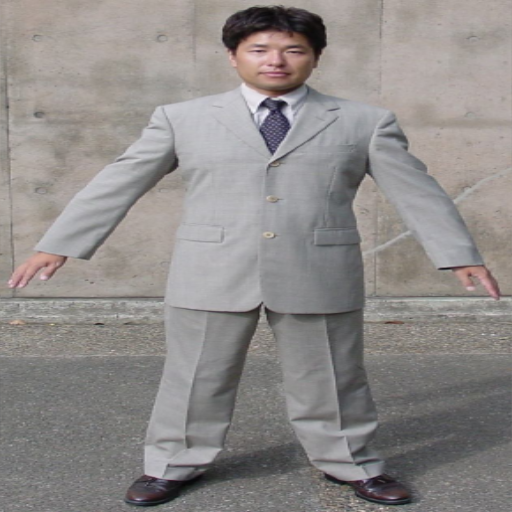
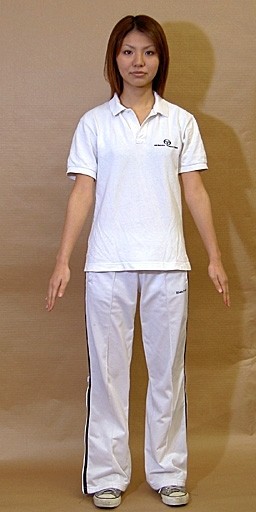
- 六角大王以相片人物製作模型:以人體製作方式開啟一張相片,人物為大字型最佳,依照順序點關鍵處,並以拉線方式修改邊緣判定不對的地方,並轉存為.x及.obj檔案格式,會有一張貼圖隨著輸出,然後再到3ds max將模型匯入及貼圖 ,成果範例13-0、操作錄影13-0。
- 六角大王製作模型功能介紹:成果範例13-1, 操作錄影13-1。
- 設定六角大王人物的座標軸reset、製作簡單物件並拉骨架及連結:製作與人物骨架不同的物件架構,如兩個頭觸角一隻腿等,先拉物件中心的骨頭bones,再往外拉出子骨頭,將骨架的大小調成與物件相近,做連結骨架,最後讓中心骨架移動時所有骨頭跟著移動,成果範例13-2、操作錄影13-2。
- 將骨架連結完成、各視窗調整骨架大小fit物件、物件與骨架連結、設定IK: 成果範例13-3、成果範例13-4、操作錄影13-3。
第十二週上課:(2008.5.9)
- 製作人物的手指:下載成果範例11-3,使用cut伸出手指的面切成四個面,用Bevel拉出各手指,頭部缺一個面,選擇polygon,按create,在端點以逆時針拉線構成面,可以補齊那個面,成果範例12-0、操作錄影12-0。
- 製作腳趾:作法與手指類似,只是需要切成五個面再使用bevel拉出腳趾,調整腳踝形狀,成果範例12-1, 操作錄影12-1。
- 使用slice plane切手腳的縱斷面 :調整邊邊的點往內,讓手腳的斷面接近圓滑,成果範例12-2、操作錄影12-2。
- 從六腳大王輸出物件及圖片轉入max並貼圖:輸出成.x及.obj的格式,到3ds max使用import將obj模型載入,使用材質球貼圖,如果圖有問題請存成.jpg格式, 成果範例12-2-1、操作錄影12-2。
- 人物背後貼圖錯誤修正:編輯切換為polygon,選取那些需要置換顏色的圖塊,另一個材質球上一個與原人物背部顏色相近的顏色,成果範例12-3、操作錄影12-3。
- 加分練習七:使用六腳大王輸出模型圖片,匯入3ds max並完成貼圖。
第十一週上課:(2008.5.2)
- 使用基本物件拼湊人型並編輯:使用圓柱球及BOX等基本物件作身體各部位,使用Boolean將各物件加在一起,並轉成Editable poly,可以使用點線面去編輯變形人體,可以使用modifier將選取或整個變形,成果範例11-0、成果範例11-0-1、操作錄影11-0。
- 製作身體及手:一體成形的人物模型,需要從box出發,設定各邊分段segment為4x4x1,轉為Editable Poly,進入編輯狀態選取Polgygon,選側邊做Inset、Extrude、Bevel及Outline,伸出齣戲不均勻的手臂及手掌,成果範例11-1, 操作錄影11-1。
- 調整手部曲線、製作頭部:可以搭配slice plane將選取的面切割,多出一些點及面可以拉出相關部位的凹凸效果,頭部要從頸部位置將中間線remove後,與手的做法類似拉出斷面變化的頭形,成果範例11-2、操作錄影11-2。
- 調整頭部四方形外部的點內縮、製作腳及腳掌:使用選點調整腳掌形狀,調整腿及屁股的弧度,製作腰身、胸肌、將右半邊切除,然後選modifier的symmetry對稱,勾選Flip,使身體右邊做成類似mirror的效果,如此身體不但一體成形,且沒有破面, 成果範例11-3、操作錄影11-3。
- 加分練習六:做一體成形物件至少做到手臂。
第十週上課:(2008.4.25)
- 期中考第二題操作(morph): 立方體加入FFD編成圓柱,立方體使用spherify變成圓球,再製作形狀變形動畫,成果範例10-0、操作錄影10-0。
- 立體學號姓名製作:操作錄影10-1。
- 第二題顏色變化動畫: 成果範例10-2、操作錄影10-2。
- 第三題摩天輪的外環:使用Donut設成三邊,編輯加入Latice,使骨架顯示出來,調整骨架大小使與題目的骨架類似, 成果範例10-3、操作錄影10-3。
- 製作第三題的中間套環細繩等物件:使用Array及group,讓物件減少,以便製作動畫之需,成果範例10-4。
- 製作摩天輪旋轉動畫及S型高低落差水流動畫:成果範例10-5及成果範例10-5-2、操作錄影10-4。
- 期中考允許補交:期中考總分以補交(課堂實作打九折或email打八折)成績打折加期中上機考分數當期中考成績。
- 總成績計算:平時點名10%,2個作業30%,期中考25%,期末考35%,加上上課操作加分,如果總分未達50分則當掉。
第九週期中考:(2008.4.18)
- 期中考試題:期中考試題連結、圖
第八週上課:(2008.4.11)
- 期中考(上機考,TA309教室):2008.4.18日晚上19:20-21:45
,題形如下:
- 做一個指定造型有厚度的物件動畫。
- Morph動畫
- Array物件動畫
- Loft物件動畫
- 兩個Shape的組合:使用Edit spline編輯內訂形狀,使用Attach將另一個Shape加入變成同一個物件, 成果範例8-0、操作錄影8-0。
- 交叉造型組合編輯:使用Boolean做兩個shape聯集,可以使用Welt焊接兩個相近的點,切換到vertex使用拉桿調整線弧度,製作長出厚度的設計物件,如成果範例8-1、操作錄影8-1。
- 貼圖、打包專案、參數動畫:打包有圖片的檔案,成果範例8-2、成果範例8-2-1、操作錄影8-2。
- 物件分割、製作蘋果:使用detach將兩個元件分離成兩個物件,使用line在Front視窗化蘋果的外框線,再用Modifier list的Lathe環繞將蘋果外型作出,使用內建貼圖將蘋果上色,如成果範例8-3、成果範例8-3-1、成果範例8-3-2、操作錄影8-3。
- 使用Loft物件製作蘋果的梗:在Front視窗化出梗的線條,在top視窗畫圓,compound object的Loft物件選shape為圓,利用path百分比位置套不同形狀的shape,Defomation的scale還可以調整path上的粗細,成果範例8-4、成果範例8-4-1、成果範例8-4-2、操作錄影8-4。
- 渠道水流動畫:使用Loft物件製作渠道的水,過程如上,方向不對使用shape的compare搭配lotate來調整斷面方向,只是路徑形狀不同而已,貼圖到Loft物件上,使用參數動畫,調整材質球裏面的uv設定,讓材質流動,調整方向讓動畫由上往下,另外可以再做一個外面的渠道物件,過程相同,並拖拉放在渠道的水的下方,如成果範例8-5、操作錄影8-5。
- 加分練習五:製作一個蘋果有梗有葉子,有貼圖。
第六週上課:(2008.3.28)
- 介紹Shape的操作:成果範例6-0、操作錄影6-0。
- 描繪造型圖片:到網路上找一張有造型的圖片,切換到要描圖的Front視窗,在View選單選Viewport background載入此圖檔,用Line折線描繪,如成果範例6-1、操作錄影6-1。
- 調整點位置製作立體造型並貼圖:Modify用Vertex搭配移動去調整點的位置,或按右鍵選取Bizer做拉桿調整,Modifier list選Extrude設定Mount,長出厚度,然後在材質球裡面將這張貼圖載入貼到模型,使用offset及tiling調整貼圖的位置,成果範例6-2、操作錄影6-2。
- 製作作業一的球場與姓名貼圖並將造型merge進來做動畫:使用Photoimpact製作名字的圖形,使用cylinder製作球場並貼圖,上面再拉一張plane貼你的名字,載入造型物件放大縮小到場景內,使用circle製作路徑動畫,再製作球沿著路徑被擊出落地的動畫,如成果範例6-3、操作錄影6-3。
- 讓人物面向路徑旋轉並傾斜、棒子動畫製作:成果範例6-4、操作錄影6-4。
- 加分練習四:製作造型物件併貼好圖。
- 作業一:
(2008年4月11日前交)
- 作一個圓弧形球場看台,擺上一些椅子。
- 在球場上放一支棒子,擊球掉落到一張椅子上。
- 今日的造型練習物件擺到球場上做圓形繞場的動畫。
- 球場地板貼你的學號姓名。
- email交,檔名:你的學號_home01.zip
- email:hmhsieh@ms3.hinet.net
第五週上課:(2008.3.21)
- 複習render的成果AVI、Modifier的應用(Melt、Bend、Noise)、改Segment可以變形:成果範例5-0、操作錄影5-0。
- 在個別視窗拉物件的差異、伸縮棒(設定Autokey,改變圓柱參數):成果範例5-1、操作錄影5-1。
- 使用bend Modifier製作棒子彎90度後放開自動回復原狀的動畫(角度參數、關鍵影格、Curve editor):成果範例5-2、操作錄影5-2。
- 製作粗糙的冰淇淋溶解的動畫(先加Noise,再加Melt):成果範例5-3、操作錄影5-3。
- 製作旋轉木馬的模型:成果範例5-4、操作錄影5-4。
- 旋轉木馬茶壺的轉動動畫(要使用階層設定茶壺軸心位世界座標中心,再使用Array製作8個環繞的茶壺)及上下移動動畫:成果範例5-5、操作錄影5-5。
- 加分練習三:製作棒子彎90度後放開自動回復原狀的動畫、粗糙的冰淇淋溶解的動畫、旋轉木馬(使用茶壺)三選二。
第四週上課:(2008.3.14、2008.3.15)
- 複習檔案merge及import、compound object的boolean功能(肥皂與球):成果範例4-0、操作錄影4-0。
- 製作小精靈的開口動畫(修改參數) 、複製關鍵影格讓動畫變多:成果範例4-1、成果範例4-1-1、操作錄影4-1。
- 製作morph動畫物件及小精靈移動轉動動畫:製作一個圓柱體,按shift,拉出另兩個相同的物件,在第二個物件用modifier list的bend做彎曲變形,第三個物件用modifier list的FFD 3x3x3做關鍵點的變形,切換到第一個物件,使用morph,將關鍵影格移到50,按pick target,選第二個物件,會自動做關鍵影格,將關鍵影格移到100,按pick target,選三個物件,完成morph動畫,小精靈轉動到適當的角度,做小精靈的移動轉動動畫,成果範例4-2、操作錄影4-2。
- 小精靈眼睛製作、參考座標應用、眼睛連結小精靈身體:如果使用boolean將眼睛與身體結合,則動畫會不見,所以應該用link的方法將眼睛連結到身體,這樣動畫執行時,眼睛才會連著身體移動轉動:成果範例4-3、成果範例4-3-1、操作錄影4-3。
- 加分練習二:製作立體小精靈開合、移動、轉動動畫。
- 球在斜面上的動畫:成果範例4-1-0、操作錄影4-1-0。
- copy、instance、reference的差異:成果範例4-1-1、操作錄影4-1-1。
- 利用Array讓球動畫由五個變三個再變為一個:成果範例4-1-2、操作錄影4-1-2。
- render彩現:設定背景圖,設定彩現動畫影格範圍,設定存檔位置及格式,render會一張一張輸出再結合為avi的影片,可以在curve editor放聲音檔為背景音樂,成果範例4-1-3、操作錄影4-1-3。
- 做梯子上整齊放置椅子的場景:先import進一張椅子,做group,拉一個straight的梯子,放大到一定的大小,將椅子移到梯子上,對準中央適當轉動使椅面朝向前方,使用array複製製作高度方向的11張椅子,調整間隔值讓複製的椅子都貼到階梯上,成果範例4-1-4、操作錄影4-1-4。
- 利用array將椅子佈滿整個階梯:成果範例4-1-5、操作錄影4-1-5。
- 加分練習三:製作球在斜面運動開合的動畫,椅子佈滿階梯,兩者二選一。
第三週上課:(2008.3.7)
- 介紹單位設定、拉各種物件、打包專案、對齊與鏡射:成果範例3-0、操作錄影3-0。
- 製作簡單的桌子、物件位置歸0、使用鏡射copy物件建立桌子的四支腳:成果範例3-1、操作錄影3-1。
- 從網站下載wrl格式的3D物件(椅子):VRML檔(.wrl)
- 存檔桌子、用export輸出3ds格式、用import匯入wrl檔、用merge載入原來的桌子檔裡面的物件、調整椅子大小及位置:成果範例3-2、操作錄影3-2。
- 加一些物件在桌子上,並調整其位置在桌面上:成果範例3-3、操作錄影3-3。
- 加分練習一:
- 製作桌子、下載椅子調到適當大小,放旁邊。
- 在桌上放一些物件並擺好。
第一週上課:(2008.2.22)
- 3d建模軟體:3ds max(遊戲製作)、Maya(電影)、Pro/E(工業細部設計,接CAM車床做模具)、六角大王(人物Low Polygon模型)、Solidwork(工業設計)、Alias Studio(工業模型雛型設計)、Poser(人物、動物模型)、TrueSpace(電影動畫) 等。
- 對照:
- 一般英文: Point、 Line、 Surface、 Solid
- 中文稱呼:-->點、--> 線、--> 面、--> 實體
- 3ds max 8:Vertex、Edge、Polygon、Element
- 3D座標系統分為左手及右手系統:左手定則為伸出左手,讓拇指、食指、中指成90度,如比手槍的姿勢,則拇指指向X軸、食指指向Y軸、中指指向Z軸;右手定則三指的指向定義與左手定則同,如Y軸都是向上,則左手和右守的差異則是X與Z軸的位置交換而已,3ds max及Maya都是右手系統,一些3D虛擬實境的軟體如Quest 3D及Virtools Dev都是左手系統,3D建模及動畫軟體透過Plug-in程式自動轉換模型的座標及格式到虛擬實境整合軟體,再做互動功能的設定及程式的撰寫。
- 3d max 8基本功能操作,製作簡單物件,操作移動、旋轉、放大縮小、選取物件及對齊等功能,在D槽建一個存模型專案的目錄,可以將完成的作品或練習存到裡面,或再使用網路硬碟或隨身碟將檔案蒐集帶走。
- 「快速鍵」整理:
- 旋轉場景:Alt+滑鼠滾輪鍵按住拖拉。
- 平移場景:滑鼠滾輪鍵按住拖拉。
- Zoom in/out: 滑鼠滾輪旋轉。
- Undo(回復到上一個步驟):Ctrl+Z。
- Redo(重做下一個步驟):Ctrl+Y。
- 拖拉物件並複製:Shift+滑鼠左鍵在平移軸拖拉。
- 選擇多物件:Ctrl+滑鼠點選。
- 切換選擇視景視窗大小:Alt+W。
- 螢幕操作教學錄影:3ds max 8基本操作1、3ds max 8基本操作2、3ds max 8基本操作3。
- 成果檔案:範例1-1
- 課程進度安排介紹、使用教科書及參考書(大部分時間會使用3ds max 8)。
- 3D軟體介紹、3D歷史

3ds max 8網站:Autodesk (Discreet)網站,Resources
版權所有c2007 謝慧民