課程名稱:虛擬實境(進資管二甲)
 謝慧民的網站 > 課程網站 > 首頁 > 致遠資管_謝慧民_96_2_虛擬實境

第十四週上課:(2008.5.21)
- 學期成績連結。
- 期中作業未交學號後三碼:006, 007。(2008.5.27整理)
- 期末考成果未交學號後三碼:034。(2008.5.27整理)
- 期中作業及期末成果最後期限2008.5.26日。
第十三週上課:(2008.5.14)
- 下星期照常上課,未做完繳交的同學要來上課繼續做期末成果!
- 期中作業未交學號後三碼(懇求你們快交作業吧):006, 007, 016, 026, 054, 056。
- 期末考成果未交學號後三碼(懇求你們快交吧):016, 030, 034, 044
- 期末成果繳交:從期中以後的練習到今天的內容,大致上包含下列功能:
- 操作人物前進轉動(最好人物是你自己做的),有跟隨攝影機跟隨。
- 點按地板人物走過去。
- 可以使用上下左右鍵或WSAD鍵控制人物行走。
- 按F12開啟小視窗地圖,按ESC關掉小視窗。
- 有help按鈕圖示,點按help圖會出現在中央,點help圖又會關掉自己。
- 請繳交三個檔:學號_final.cmo、學號_final.htm、學號_final.vmo,將他們包裝為:學號_final.rar,寄到hmhsieh@ms3.hinet.net。
- 今日上課內容:
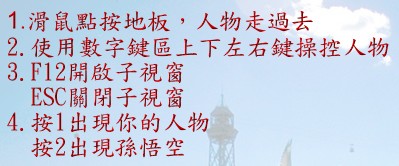
- 使用Photoimpact製作Help文字圖片、到網路找一張Help圖示:輸入1.滑鼠點按地板,人物走過去。
2.使用數字鍵區上下左右鍵操控人物。
3.F12開啟子視窗、
ESC關閉子視窗。
4.按1出現你的人物、按2出現孫悟空,將兩張圖片裁剪到適合大小,分別命名為Help及Help_icon(較小的圖示),使用資源方式拉入virtools(可以放到Vt_basic的texture目錄),然後使用一個2d frame命名為help_icon,加入一個材質命名為help_icon,將內容設為help_icon貼圖,2d frame內容設材質help_icon,則貼圖可以在螢幕上看到,另一張大的圖Help與Help_icon製作方式一樣,將2D frame放到螢幕中間, 範例檔13-1,操作影音檔13-1、操作影音檔13-2。
- 在兩個2D frame寫程式碼:help_icon加入wait message及show,按右鍵加入add target parmeter設定為help 2D frame(讓點選help_icon會開啟help),help加入wait message及hide(讓點選help會關閉自己),從file 選單按create web page匯出成果為.htm的網頁格式,會產生一個種子檔.vmo,安裝3d life player可以操作人物, 操作影音檔13-3。
- 設定Help半透明可以看到人物:範例檔13-4,操作影音檔13-4。
- 在Level程式碼加set as active camera:設定開始的攝影機為follow camera,範例檔13-5,操作影音檔13-5,html成果連結。
第十二週上課:(2008.5.7)
- 下載範例檔11-3,或者使用自己的檔案。
- 說明子視窗的製作:範例檔12-0,操作影音檔12-0。
- 製作2D frame及頂視的攝影機:使用階層固定攝影機與人物的關係,轉一下攝影機的角度,讓操作人物移動往前走會圖會往下走,人物左轉時場景往右轉,完全符合相對運動的現象,範例檔12-1,操作影音檔12-1。
- 寫程式碼在top view的2D Frame上:加入top matrial、top texture並設給top metrial,top metrial再設給2D Frame,加入keywaiter兩個,各設為F12及ESC鍵,分別做顯示及隱藏,顯示後接著加入texture render,將攝影機照到的影像彩現並放到top texture,透過層層關係的設定而顯示在2D Frame上,開始隱藏2d Frame,範例檔12-3、操作影音檔12-2、操作影音檔12-3。
- 去除子視窗邊邊的雜訊及設定跟隨攝影機:在camera的setup將aspect ratio的active 勾選拿掉,就會全部抓取影像,只是影像可能有變形,加入foolow攝影機,與設定top攝影機跟隨人物類似,切換到perspective視窗,調整人物視角,由後上方看人物,類似第三人稱45度角的視角,完成調整記得設定IC,範例檔12-4,操作影音檔12-4。
- 加分練習六:做到子視窗在操作人物時可以隨人物移動而作相對的影像更換。
- 期末考(第十四週):期末考週上一小時,不考試,當日交期末成果(期中作業後的上課內容),課堂剩餘時間可以補做未完成的部份,期末成果最好是用你的期中作業的延續,用我的人物也可以,請務必兩個作業都要交,繳交期限延長到5月24日。
第十一週上課:(2008.4.30)
第十週上課:(2008.4.23)
第九週期中作業:(2008.4.16)
第八週上課:(2008.4.9)
- 寶箱蓋子打開動畫複習:拉入Scenes02及Item_box,在寶箱蓋子寫程式碼,加入Bezier Progression及rotate,按右鍵add parameter operation,設定上左為float,上右為angle,中間為multiication,下方為angle,拉線接到適當的位置,做回圈讓漸變開啟,範例8-0、操作影音檔8-0。
- 播放後物件不見且沒設IC時的解決方法:操作影音檔8-1。
- 設定木桶可以用上下左右鍵移動:拉入3dobj01,寫程式碼加入switch on key,按右鍵construct增加兩個add behavior output,加入translate及rotate,設定上下左右鍵分別是往前移動2、往後移動2、逆時針轉5度、順時針轉五度,可以使用上下左右鍵控制木桶網前後走及左右旋轉,如操作影音檔8-2。
- 增加左右移動的功能讓木桶可以控制自由活動:如範例8-3、操作影音檔8-3。
- 操作木桶撞擊寶箱才打開寶箱蓋:設定兩個物件的屬性為障礙物,木桶加入prevent collision、collision detection設定target為寶箱item_box及send message設定為open及寶箱蓋子,在寶箱蓋子加入wait message,如範例8-4、操作影音檔8-4。
- 加分練習五:操作木桶自由遊走+寶箱蓋子緩慢打開。
- 下週不考期中考,但要來上課並做作業。
第七週上課:(2008.4.2)
- 下載:數位動力資源(文魁)。
- 拉入孫悟空及其動作、拉入場景scenes01設定屬性及人物動作的程式碼:範例7-0、操作影音檔7-0。
- 加入Unlimited controller、Enhanced Character keep on floor :可以改變角色動畫速度即行走距離,也可控制轉動速度、規定階梯的高度,讓角色無法上去,如範例7-1、操作影音檔7-1。
- 人物不會穿牆設定:在人物寫程式加入prevent collision、Object Slider(牆壁做群組再設定給這個程式),如範例7-2、操作影音檔7-2。
- 寶箱蓋子開啟:拉進寶箱item_box,調整大小設IC,加入Bezier Progression及rotate,按右鍵add parameter operation,設定上左為float,上右為angle,中間為multiication,下方為angle,拉線接到適當的位置,做回圈讓漸變開啟,如操作影音檔7-3、操作影音檔7-3。
- 加分練習四:讓孫悟空在地板上行走不會穿牆。
第六週上課:(2008.3.26)
- 下載:數位動力資源(文魁)。
- 場景物件設定屬性:在3D Entries裡面拉進floor01.nmo的地板物件,並切換到body parts,地板物件設定floor屬性,所有石柱設定fixed Obstacle並存檔:範例6-0、操作影音檔6-0。
- 下載:Virtools檔案5-3。
- 已存在的角色存成.nmo檔:開啟下載檔,選擇個別人物save到資源目錄的character,關掉後打開原來的場景,用拖拉方式將兩個角色放到場景:如範例6-1、操作影音檔6-1。
- 人物碰撞程式設定:調整人物的大小及位置,在人物寫程式加入character keep on floor、prevent collision、Object Slider(石柱做群組再設定給這個程式),如範例6-2、操作影音檔6-2。
- 人物設定Moved Obstacle:將人物縮小到比障礙物小,看碰到障礙物是否可以被擋著不再往前走,操作看看peter可否穿越障礙物,如操作影音檔6-3、操作影音檔6-4。
- 在自走人物shm上加程式碼可以自己轉方向在場景裡面繞圈圈:加入Timer及Rotate,設定Timer迴圈及三秒鐘,設定Rotate迴圈到Timer,如範例6-5、操作影音檔6-5。
- 加分練習三:讓shm人物在地板上繞圈圈。
第五週上課:(2008.3.19)
第四週上課:(2008.3.12)Virtools介面介紹。
- 下載3ds外掛及virtools資源檔:3d max 6.0
for Virtools 外掛、數位動力資源(文魁)
- 製作物件準備工作:將資源檔放到你的工作目錄解開壓縮,將外掛放到3ds max 8的安裝目錄的plugins目錄裏面(c:\program files\autodesk\3ds mas8\plugins\),開啟3ds max製作幾個物件存檔,用file選單裡的export功能,選.nmo檔案類型存檔,並將檔案複製到vt_basic目錄裡的3D Entities目錄內,3ds max檔如範例4-0-1,匯出的.nmo檔如範例4-0-2,操作影音檔4-0。
第三週上課:(2008.3.5)Virtools介面介紹。
- 下載3ds外掛及virtools資源檔:3d max 6.0
for Virtools 外掛、數位動力資源(文魁)
- 製作物件準備工作:將資源檔放到你的工作目錄解開壓縮,將外掛放到3ds max 8的安裝目錄的plugins目錄裏面(c:\program files\autodesk\3ds mas8\plugins\),開啟3ds max製作幾個物件存檔,用file選單裡的export功能,選.nmo檔案類型存檔,並將檔案複製到vt_basic目錄裡的3D Entities目錄內,3ds max檔如範例3-0-1,匯出的.nmo檔如範例3-0-2,操作影音檔3-0。
- 安裝軟體、轉出.NMO格式與載入資源到Virtools: 匯出的.nmo檔如範例3-1,Virtools成果檔3-1、操作影音檔3-1。
- Open data resource、物件移動轉動等、在3ds max設定自發光為100再匯出:Virtools成果檔3-2、操作影音檔3-2。
- Virtools 3D Life Player連結安裝程式,可看網頁成果:連結3-3。
- 加入攝影機及轉存成web page格式並瀏覽: Virtools成果檔3-3、網頁成果3-3、操作影音檔3-3。
- 加分練習一:將你做的3ds max物件轉成.nmo格式,載入virtools,可看到你所設的顏色與貼圖(貼圖為GIF格式Virtools無法判別)。
第二週上課:(2008.2.27)介紹VRML、Virtools應用面。
第一週上課:(2008.2.20)VR介紹。

版權所有c2007 謝慧民