

課程名稱:腳本設計(多媒體二A及二C)
 謝慧民的網站 > 課程網站 > 首頁 > 台首大多媒體_謝慧民_99_2_腳本設計

第十八週期末考:(2011.06.20)
- 多媒體二AC合:
- 作業修改內容為:使用iClone 3製作個人公仔,做些許動畫, 上課繳交或e-mail繳交:hmhsieh@ms3.hinet.net。(繳交日期:2011.5.30前)
- 期末考實作未交學號後三碼:028, 003, 014, 019, 020, 024, 029, 063, 081, 023, 036
- 期中考尚未繳交請補交。未繳交學號後三碼:008, 014, 019, 020, 030, 063, 159, 003, 023, 036, 045。
- 作業未繳學號後三碼:003, 008, 010, 011, 012, 013, 014, 019, 020, 024, 029, 063, 066, 070, 081, 089, 095, 096, 103, 104, 115, 118, 138, 139, 140, 143, 145, 150, 157, 159, 164, 128, 003, 007, 011, 017, 021, 023, 036, 043, 044
第十七週上課:(2011.06.13)
- 多媒體二AC合:
- 作業修改內容為:使用iClone 3製作個人公仔,做些許動畫, 上課繳交或e-mail繳交:hmhsieh@ms3.hinet.net。(繳交日期:2011.5.30前)
- 期中考尚未繳交請補交。未繳交學號後三碼:008, 014, 019, 020, 030, 063, 159, 003, 023, 036, 045。
- 作業未繳學號後三碼:003, 008, 010, 011, 012, 013, 014, 019, 020, 024, 029, 063, 066, 070, 081, 089, 095, 096, 103, 104, 115, 118, 138, 139, 140, 143, 145, 150, 157, 159, 164, 128, 003, 007, 011, 017, 021, 023, 036, 043, 044
- 第一節:筆試內容複習,連結資料
- 第二節:筆試題庫講解(50題)、實作題目講解
- 第三節:實作1.注視2.坐在椅子上3.物體運動。
- 加分練習:有練習操作。
第十五週上課:(2011.05.30)
- 多媒體二AC合:
- 第十六週端午節放假。
- 第十七週總複習實作題。
- 期末考修改為:期末考週當天出實作及選擇各半,實作分數為60分,選擇50分(25題)。
- 作業修改內容為:使用iClone 3製作個人公仔,做些許動畫, 上課繳交或e-mail繳交:hmhsieh@ms3.hinet.net。(繳交日期:2011.5.30前)
- 期中考尚未繳交請補交。未繳交學號後三碼:008, 014, 019, 020, 030, 063, 159, 003, 023, 036, 045。
- 作業未繳學號後三碼:003, 008, 010, 011, 012, 013, 014, 019, 020, 024, 029, 063, 066, 070, 081, 089, 095, 096, 103, 104, 109, 111, 115, 118, 138, 139, 140, 142, 143, 145, 150, 151, 157, 159, 164, 128, 003, 007, 008, 009, 011, 017, 021, 023, 036, 043, 044, 045
- 動畫創意現場影片觀看及說明:到第73頁邱顯源導演。
- 分鏡腳本的概念及攝影機運鏡分為遠景、中景、特寫,細分有12項:StoryBoard。
- 準備分鏡圖,動畫編劇與角色設定:ch1
- 製作替換衣服及簍空效果:操作錄影15-0。
- 導演模式:按進入後調整攝影機,按錄影鍵後就可以操作上下左右鍵讓角色行走有如玩遊戲的控制:範例15-1,操作錄影15-1。
- 跟隨攝影機的製作:加入一個新的camera01、調整角度位置後,注視選角色的頭,連接選角色的骨架中心BoneRoot,則攝影機跟隨時不會晃動:範例15-2,操作錄影15-2。
- 根據時間軸的關鍵影格,改變時間畫格:操作錄影15-3。
- 加分練習:導演模式操作。
第十四週上課:(2011.05.23)
- 多媒體二AC合:
- 作業修改內容為:使用iClone 3製作個人公仔,做些許動畫, 上課繳交或e-mail繳交:hmhsieh@ms3.hinet.net。(繳交日期:2011.5.30前)
- 期中考尚未繳交請補交。未繳交學號後三碼:008, 014, 019, 020, 030, 063, 159, 003, 023, 036, 045。
- 動畫創意現場影片觀看及說明:到第36頁史明輝導演。
- 一般動畫或影片製作流程:構想-->文字腳本-->分鏡腳本→製作→後製作。
- 分鏡腳本的參考表格:分鏡表14-1。
- 分鏡腳本製作概念:參考王以斌
- 作業操作:使用iClone 3製作一個公仔,先拉進一個內部角色,載入照片,依照臉部特徵調整各線條及點位置,讓立體檢視看起來貼圖ok,及各部分特徵都對位:範例14-1,操作錄影14-0。
- 調整頭髮髮型及顏色,臉部貼圖使用photoshop,去除臉部黑色不均勻區域,切換到臉部使用右邊調整練部的輪廓讓公仔更接近相片的臉型,再調整牙齒區域,調整耳朵、調整身材:範例14-2,操作錄影14-1。
- 切換到動態:套入動作、臉部動態及手勢,讓人物有一段表演動畫,最後加入地形及天空:範例14-3,操作錄影14-2。
- 繳交作業:在執行里打入"\\192.168.4.147",打開作業目錄,將你的專案存為:你的學號_home.iproject,複製並貼到目錄裏。
第十三週上課:(2011.05.16)
- 多媒體二AC合:
- 作業修改內容為:使用iClone 3製作個人公仔,做些許動畫, 放一張你的大頭照或你要製作的公仔人物頭像比對,上課繳交或e-mail繳交:hmhsieh@ms3.hinet.net。(繳交日期:2011.5.30前)
- 下周請帶一張大頭照,要做作業用,希望下周做完能使用網路芳鄰繳交。
- 期中考尚未繳交請補交。未繳交學號後三碼:008, 014, 019, 020, 030, 063, 159, 003, 023, 036, 045。
- 遊戲開發概論_遊戲故事與角色發展:第一章、第二章、第三章
- 四格漫畫的技巧:起承轉合。
- 高雄青春設計影展的介紹:本校的展場及參賽作品_番薯島危機_作戰策略。
- 切換攝影機操作:更打開iClone 3拉入地形、天空、兩個不同位置的角色,增加一台攝影機camera01注視第一個角色,增加一台攝影機注視第二個角色,切換到攝影機切換:範例13-1,操作錄影13-0。
- 時間軸打開,切換人物第一人,加入一個臉部動畫,切換人物第二人,加入一個臉部動畫,此時兩者的臉部動畫是錯開的,切換到攝影機,在第0格按右鍵選第一個攝影機,關鍵影格自動產生,影格移到第二個人物講話開始處,按右鍵設為第二台攝影機,終了處再設為第一台攝影機,則播放時攝影機會切換鏡頭觀看不同的角色:範例13-2,操作錄影13-1
- 加分練習:攝影機切換練習。
第十二週上課:(2011.05.09)
- 多媒體二AC合:
- 作業修改內容為:使用iClone 3製作個人公仔,做些許動畫, 放一張你的大頭照比對,上課繳交或e-mail繳交:hmhsieh@ms3.hinet.net。(繳交日期:2011.5.30前)
- 期中考尚未繳交請補交。未繳交學號後三碼:008, 014, 019, 020, 030, 063, 159, 003, 023, 036, 045。
- iClone 3角色修改臉上貼圖,使用photoshop及調整臉部特徵,存為自訂及套用:操作錄影12-。
- 開啟專案及柔軟布料與柔軟基底的練習,女性角色的馬尾巴操作與設定、更換馬尾巴的材質:操作錄影12-1。
- 把馬尾巴存成自訂配件,可以套到另一個角色身上,使用3DXchange去3D warehouse找旗桿(Flagpole),在視窗中只勾旗桿,匯出成道具,到iClone匯入縮放移到手的位置,旋轉並使用附著在手掌上:操作錄影12-2。
- 設定握的手勢,以旋轉(滑鼠左右鍵及雙鍵)調整旗桿的角度:操作錄影12-3。
- 從六角大王匯出角色為.obj及.x,到3DXchange匯入發現沒有貼圖:操作錄影12-4。
- 從3ds max匯出有貼圖的茶壺成.obj檔,到3DXchang將這個檔匯入再匯出成道具、拉入場景再設定其移動動畫:操作錄影12-5。
- 找一個固定直線的柔軟基底,拉到場景調整位置到旗桿上,附著於旗桿,找一個國旗貼圖,將原來的材質貼圖置換為國旗,撥放動畫,國旗隨著人物動作而飄動:範例12-1,操作錄影12-6。
- 加分練習:有做柔軟基底飄動。
第十一週上課:(2011.05.02)
- 多媒體二AC合:
- 作業(原規劃):使用iClone製作個人求職自述影片,製作內容可包括:
- 期中考尚未繳交請補交。未繳交學號後三碼:008, 014, 019, 020, 030, 063, 159, 003, 023, 036, 045。
- iClone 3介面講解,角色的身材調整:操作錄影11-。
- 臉部變臉及貼圖更新:操作錄影11-1。
- 載入影像關公套入臉部、調整口腔牙齒位置、更換髮型:操作錄影11-2。
- 利用photoshop CS4進行貼圖處理、更換衣服及褲子:操作錄影11-3。
- 替關公換鞋子及配戴眼鏡:操作錄影11-4。
- 專案存檔、在all user裡面找到專案檔:範例11-1,操作錄影11-5。
- 加分練習:將角色變臉。
第十週上課:(2011.04.25)
- 多媒體二AC合:
- 期末考:分組多人或個人一組都可以。
- 以iClone製作城市行銷微電影:可以進一步參加甲尚科技舉辦的2011年兩岸三地城市行銷MV比賽,總獎金新台幣30萬元,時間為7月到12月。
- 內容:以台南市為本校所在地的城市,行銷程式可以包括學校特色、城市的觀光景點、地方民俗、小吃、特產等特色來介紹,影片讓城市看得見。
- 作業:使用iClone製作個人求職自述影片,製作內容可包括:
- 畢業學校科系
- 家庭狀況
- 專長
- 興趣
- 以前的打工經驗
- 證照的類別
- 參加比賽
- 對工作態度
- 結語
- 期中考尚未繳交請補交。未繳交學號後三碼:008, 014, 019, 020, 030, 063, 159, 003, 023, 036, 045。
- iClone軟體介紹,安裝iClone 3之前請先安裝DirectX End-User Runtime Web 安裝程式。
- iClone 3.2更新連結:http://origin.reallusion.com/tw1/iC32_Fullpatch_CHT.exe
- 2010年3D心動動畫設計比賽的作品觀賞。
- iclone 3介面操作:專案、舞台等頁籤介紹:操作錄影10-。
- 視景操作Alt+滑鼠左右鍵、物件操作放大縮小、加入樹木、花、道具、分子特效、物件參數調整:操作錄影10-1。
- 加入背景、前景、天空、種花調參數、加入角色:操作錄影10-2。
- 對人物做動態效果設定、專案存檔、在all user裡面找到專案檔、製作.avi動畫檔:範例10-1,操作錄影10-3。
- 加分練習:有開起軟體操作加入物件。
第九週期中考:(2011.04.18)
- 多媒體二AC合:
- 期中考:(期中考週2011.04.18當天之前交,遲交扣分)
- 操作3DLT:從六角大王的圖庫拉入一個人物套適當的姿勢匯出為.Lwo或.DXF格式,到Comic Studio匯入3D物件,調整位置及轉動方向,作3D算圖後,有新增輪廓線及網紙以及底圖的圖層,這些圖層可以再加工製作如加描邊及填充顏色等:範例9-1,操作錄影9-。
- 對人物著色及加入輪廓:切到輪廓圖層,使用畫筆增加線條,如封閉區域捕線等,新增彩色圖層,切到輪廓線圖層以摩術棒選取內部區域,切到彩色圖層進行顏色設定及填色:範例9-2,操作錄影9-1。
- 速度及圖章的使用:選圖層然後選速度功能按鈕,沿一個方向塗抹有速度的感覺,按Alt鍵點要複製的區域,到想要畫圖的位置開始塗抹,則有相同的圖會被畫進來,可以再將畫的東西變形成你要的:操作錄影9-2。
- 格資料夾的製作:繳交成果必須符合格資料夾的格式,並使用文字加註順序及你的學號姓名:範例9-3,操作錄影9-3。
- 繳交檔案過大分割的方法:操作錄影9-4。
第八週上課:(2011.04.11)
- 多媒體二AC合:
- 期中考:(期中考週2011.04.18當天之前交)
- 選取操作及選取圖層、描邊:複習兩點尺規操作、剪下、擴張選取、色域選取、縮收選取、選取的工具選項裡的五種切換、選取區轉成選取圖層、快速選取、選取區移動及選取圖層漸層填充、描邊選取區、變更線條為描畫色:操作錄影8-。
- 2DLT:這是一個轉換影像圖為描邊輪廓線及幾個網紙的方式,存檔、找一些背景圖及角色、使用橡皮擦去掉不要的背景、匯入彩色角色圖、使用魔術棒選外面白色區去除透空、使用選取物件變形複製水平翻轉製作更多的物件:操作錄影8-1。
- 文字及框的設定:框及填充可以設顏色,操作錄影8-2。
- 濾鏡:匯入一個灰階圖、選濾鏡的消失線中心放在灰階圖最遠的地方、調粗細參數、選取區做濾鏡水波變形、馬賽克,操作錄影8-3。
- 網紙(一般、漸層、背景):新增一個頁面、使用同心圓尺規劃幾個圈,由外往內選取圍繞區域、分別填入這三個網紙、使用素材填入背景:操作錄影8-3。
- 期中考檔案繳交壓縮操作、填入背景的大小位置等調整:範例8-1,操作錄影8-4。
- 3DLT:是使用3d模型轉入軟體的圖層,例如到google sketch up pro的3d warehouse找場景,到comic studio匯入後調一個適合的角度,可以省下畫場景的時間,操作錄影8-5。
- 下次再補充操作3DLT及圖層選取區調整功能。
- 加分練習:六項(描邊、2DLT、角色去被、文字及框、濾鏡、網紙)做出兩項。
第七週上課:(2011.04.4)
第六週上課:(2011.03.28)
- 多媒體二AC合:
- 漫畫比賽:2010 ComicStudio亞洲漫畫大賽
- 數位學習:CG數位學習網
- ComicStudio上奇科技官方的資源:
- 期中考:(期中考週當天之前交)
- 四格漫畫:題目自訂,切割型狀自訂,使用格資料夾。
- 四格的左上角請標示1,2,3,4,以了解順序(原則是右-->左,上-->下排列)
- 學號姓名標示在右下角格。
- 盡量使用Demo版製作漫畫(上奇科技代理):下載超連結。
- 使用信箱下載含手冊:軟體及手冊
- 繳交壓縮檔(請將專案檔含目錄一起壓縮),軟體熟悉度及劇情為評分重點。
- 複習畫筆、尺規操作:操作錄影6-。
- 工具選項的工具列操作、調整尺規的方法、選取區域漸層填滿:操作錄影6-1。
- 特殊尺規的描繪、尺規剪下輯變換尺規:操作錄影6-2。
- 新增一個頁面、匯入國旗圖樣、建彩色圖層、選取區設定及操作、選取國旗的型狀,彩色圖層倒入顏色、彩色圖層打開尺規使用12點對稱、使用線描畫三角的型狀、區域顏色選取後著相關顏色:操作錄影6-3。
- 框線尺規圖層畫出四格區域,轉換塗層為格資料夾,切到格資料夾裡的圖層,匯入一張做好的漫畫,調大小放到此格適當的位置,其它格依樣畫葫蘆,就可以將四個填入四張漫畫,四格漫畫雛型完成:範例6-1,操作錄影6-4。
- 加分練習:利用12點對稱畫一個國旗或做四格漫畫裡面填不同的圖。
第五週上課:(2011.03.21)
- 多媒體二AC合:
- 尺規圖層與輔助尺規差異:尺規按右鍵可以選尺規圖層,這時候尺規做出來的形狀可用在所有圖層,如果是輔助圖層則只作用在該圖層,使用線段、折線及貝茲曲線可以畫出一些形狀,也可以用封閉的形狀畫,可以按尺規選取來選貝茲曲線的錨點及控制點調整形狀:操作錄影5-。
- 輔助尺規的設定及描畫:選擇圖層,開啟屬性對話窗,選輔助尺規,切到尺規圖層做尺規繪製形狀,切到圖層,選一種筆在尺規邊緣描畫,這些筆觸均與尺規形狀一致,操作錄影5-1。
- 尺規的移動、縮放、旋轉:開啟尺規的方向盤及控制器,可以調整選取的尺規,切到圖層再以筆描畫:操作錄影5-2。
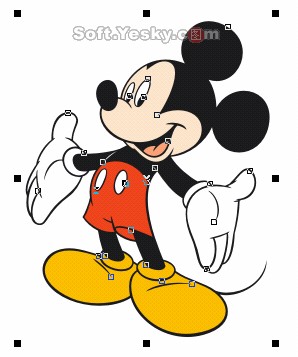
- 匯入彩色米老鼠並建立彩色圖層:新開一個作品,匯入米老鼠圖像,建立一個全彩點陣影像,將米老鼠圖像透明度設定接近50%,讓描繪的線看得見,將彩色圖層的尺規叫出來,先使用橢圓形狀畫一些物件邊界,再使用選取尺規,選點做移動以符合形狀:操作錄影5-3。
- 選取尺規的工具選向操作,繪製米老鼠的腳,貝茲曲線調整,描畫完成的線條:操作錄影5-4。
- 貝茲曲線的尺規描畫要點,勾選指定拖動(與Photoshop操作類似),可以選取填充圖形內部:操作錄影5-5。
- 完成未畫的線,如有封閉區域請注意一定要將線封閉,否則選取封閉曲線內部的時候會選到外面的區域,然後使用吸管吸取舊圖的顏色,用魔術棒選取封閉區域,填入選取的顏色,直到該填色的區域填色完成,關掉原來的匯入圖層及尺規輔助圖層,則新的米老鼠製作完成:範例5-,操作錄影5-6。
- 加分練習:找一張曲線形狀的著色卡通圖,使用貝茲曲線描邊緣,盡量描繪邊緣,讓描繪的線條比之前的徒手描繪圓滑,不需要填色。
第四週上課:(2011.03.14)
- 多媒體二AC合:
- 成大防災的防災演練動畫成果說明。
- 操作Comic Studio練習畫漫畫。
- 匯入漫畫主角圖:到網路去找一張漫畫裡面有一個主角,打開Comic Studio將圖匯入選彩色並調整大小,可以描繪輪廓:操作錄影4-。
- 存檔、增加頁面、新增一個全彩的向量圖層:操作錄影4-1。
- 描角色輪廓:功能表及工具列功能介紹,到匯入圖的圖層將透明度調為50%,然後切換到新的向量圖層,使用沾水筆設定筆刷粗細,開始描角色的邊邊:操作錄影4-2。
- 調整話線的大小及位置:再來檢查該連接是否有正常連接,無連接時畫線連接之,顯示中心線,利用線寬修正(加粗或變細、線調整(固定一邊或兩邊調位置)及線編輯(將折線轉曲線):操作錄影4-3。
- 搭配橡皮擦工具及套索選取工具去除多餘的圖出線段,使用沾水筆連接線段,向量圖層完成後,複製圖層將此圖層轉為點陣圖層並為全彩,打開色彩工具,設定色彩,用魔術棒工具選取塗色區域(此時這區域內框應該是封閉的),利用油漆統工具將選曲區域塗滿設定的顏色:操作錄影4-4。
- 修正突出的線,也可以使用漸層填滿選取區:範例4-1,操作錄影4-5。
- 加分練習:找圖片使用向量圖層描輪廓線及區塊著色。
第三週上課:(2011.03.7)
- 多媒體二AC合:
- 09.13_i-3D心動台灣比賽(使用iClone)成果介紹,活動網址:http://www.reallusion.com.tw/event/2010/iCloneContest/default.html
- _i-3D心動台灣比賽作品介紹:iClone比賽得名作品、有劇情的微電影、英語短片介紹台灣一(澳洲留學生)。
- 操作Comic Studio練習畫漫畫。
- 介面介紹:作品選單顯示頁面一覽,出現許多頁面的資訊,再將新手功能項關閉,開啟四項工具列,操作錄影3-。
- 導覽操作:介紹鉛筆作畫及調整粗細、出峰入峰、透明度,畫在內眶線裡面,操作錄影3-1。
- 修正及右手邊的畫筆變化操作、產生一個彩色圖層,換顏色作畫,圖層不用可以關閉眼睛:操作錄影3-2。
- 匯入圖像檔,載入一張網路找的圖片,可以提供描繪輪廓的圖,使用位置調整及圖層設定、濾層設定調整,完成後按確定離開,則產生一個新的影像圖層:操作錄影3-3。
- 新增一個彩色向量的新圖層,根據圖片影像的暗處做畫,描邊及明暗,細心的進行直到描完,將原圖關閉看哪裡沒畫到再補充:操作錄影3-4。
- 存檔及檔案結構:做好後存到工作目錄,切到工作目錄可以看到有兩頁,每一頁的目錄下各有一張jpg圖,這是與專案檔螢幕顯示的資料相同:範例3,操作錄影3-5。
- 加分練習一:可以下載youtube網站影片的兩個軟體:Real player sp2、Youtube Downloader HD
- 加分練習二:自己找圖片描輪廓線及明暗。
第一週上課:(2011.02.21)
- 多媒體二AC合:
- 2011年兩岸三地微電影城市行銷,使用iClone的比賽(7月份到12月),總獎金新台幣30萬元。
- 介紹皮克斯動畫展及腳本設計的概念。
- 介紹IClone認證分Producer(上課18小時認證)、Designer(作品認證)、Insrtuctor(種子講師認證)。
- 介紹iClone 3的證照,只要上滿18小時可繳300元,申請iClone 3 Producer的證照。
- 觀看謝慧民iClone 4認證作品:youtube關鍵字搜尋。
- 三年級通過iClone 3 Producer認證名單:三A、三C。
- 課程進度安排介紹、使用教科書及參考書(操作軟體,有加分練習,軟體為Comic Studio、iClone、3ds max、Google Sketch up )。
- 學貫提供之教學投影片(遊戲開發概論_遊戲故事與角色發展,張世敏等譯):
-

版權所有©2011 謝慧民

謝慧民的留言版